Slik slår du av undertekster på Netflix og slår dem på

Vil du vite hvordan du slår av undertekster på Netflix? Her er hva du må gjøre.
Undertekster kan være et utrolig nyttig verktøy når det gjelder å forbedre seeropplevelsen din, enten det er å hjelpe hørselshemmede til å følge med på skjermen, hindre deg i å gå glipp av dialog i en fartsfylt film eller oversette et fremmedspråk produksjon som f.eks Blekksprut spill , Lupin eller Troll .
Når det er sagt, hvis du ved et uhell slår dem på og ikke trenger eller ønsker å ha dem på skjermen, kan undertekster også bli en distraksjon fra din generelle seeropplevelse.
Hvis du sliter med å finne ut hvordan du slår undertekster på (eller av). Netflix , les videre for å finne vår enkle guide som forklarer nøyaktig hva du trenger å gjøre.
Slik slår du av undertekster på Netflix: En trinn-for-trinn-guide
- Åpne Netflix-appen på den valgte enheten
- Velg noe å spille; du må spille av en aktiv video for å åpne lydmenyen, men det spiller ingen rolle hvilken du velger.
- Når du har noe å spille (du kan sette det på pause eller la det kjøre i bakgrunnen), må du gjøre følgende for å få opp brukergrensesnittet:
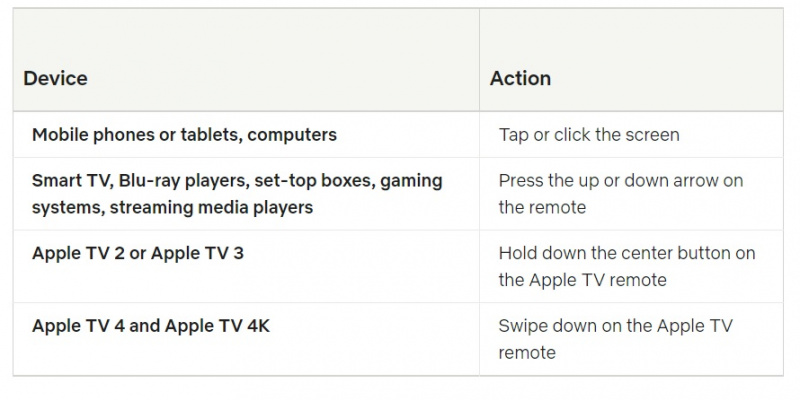
- Med denne menyen åpen, naviger til enten toppen eller bunnen av skjermen (avhengig av hvilken enhet du bruker) og velg det snakkebobleformede ikonet for å åpne Meny for lyd og undertekster. For enkelhets skyld har vi fremhevet det i nedre høyre hjørne av skjermbildet nedenfor med en rød sirkel nedenfor:

- Når denne er åpen, kan du gjøre endringer både på det valgte lydspråket, samt slå undertekster av/på eller velge hvilket språk du vil ha undertekstene dine på. Du kan se menyen nedenfor:

Netflix merker seg at en brukers undertekst- og lydpreferanser vil ikke lagres hvis du endrer dem mens du ser på barnas innhold fra en voksen Netflix-profil, men de vil være hvis du ser de samme programmene eller filmene fra en Netflix Kids-profil spesifikt.
Hvis du har problemet ovenfor, anbefaler strømmetjenesten å spille en tittel med tenåringer eller høyere i et par minutter med dine foretrukne innstillinger for å lagre dem for fremtidige visninger på den profilen.
Har du fortsatt problemer?
Netflix bemerker også at seere som ser på serier eller filmer som ble produsert i en annen region enn deres, kanskje ikke kan slå av undertekster for den spesifikke tingen. Noen programmer og filmer kan også automatisk velge å vise undertekster på standardspråket i din region hvis du slår på noe på et annet språk.
Hvis du har flere problemer med å slå av undertekster på Netflix, kan du finne flere og enhetsspesifikke råd på Netflix hjelpesenter. (åpnes i ny fane)