Slik ser du Netflix på en Amazon Fire TV Stick eller Fire OS TV

Hvis du nettopp har kjøpt deg en ny Amazon Fire TV Stick eller bruker en annen enhet som kjører Amazons Fire OS, er et spørsmål du kanskje har om du kan bruke enheten til å streame fra Netflix .
Netflix er verdens mest populære strømmetjeneste, men Amazon driver sin største rival i form av Prime Video . Så hvis du bruker Fire OS TV-operativsystemet, vil du bli tilgitt for å være usikker på om du kan streame Netflix.
Fire OS er Amazons TV-operativsystem, som kjører på Fire TV Sticks og også mange smart-TVer. Den lar deg laste ned mange underholdningsapper, inkludert sin egen Prime Video og Freevee .
Heldigvis lar Amazon deg fortsatt se Netflix hvis du bruker en av strømmeenhetene. Vi vil lede deg gjennom hvordan du laster ned og setter opp streameren, slik at du kan overta en av de beste Netflix-serier på kort tid.
Det du trenger
- Fire OS-enhet (Fire TV Stick eller Fire OS Smart TV)
- Netflix-konto eller faktureringskort for å sette opp en
- ( Valgfritt, men nyttig ) smarttelefon med QR-leser
Slik ser du Netflix på en Amazon Fire TV Stick eller Fire OS TV
Slik ser du Netflix på en Amazon Fire TV Stick eller Fire OS TV med et øyeblikk
- Konfigurer Fire OS-enheten din
- Last ned Netflix fra App Store
- Sett opp Netflix på enheten ELLER logge på med telefonen
- Stream bort!
Slik ser du Netflix på en Amazon Fire TV Stick eller Fire OS TV i sin helhet
For det første må du sørge for at Fire OS-enheten er konfigurert og oppdatert, klar til bruk.
Valgfri snarveiHvis du har en stemmefjernkontroll, trykk og hold inne Alexa-knappen og si «last ned Netflix» for å hoppe rett til appbutikksiden for Netflix.
Gå nå til Fire OS-hjemmesiden. Hvis du har en fjernkontroll, kan du enkelt komme deg hit ved å trykke på knappen med en 'hjem'-omriss på. Dette vil vise deg hovedmenyen med alle nedlastede apper og forslag for deg.
Det neste trinnet er å finne Amazon App Store. Du finner dette i «Søk»-funksjonen i menyen samt «Dine apper og kanaler»-menyen. Når du er i butikken, bruk søkefunksjonen til å skrive inn 'Netflix' som tar deg til siden for Netflix.
Hvis du allerede har lastet ned Netflix på en annen enhet knyttet til Amazon-kontoen din, vil den fortelle deg det, og du kan nå trykke på nedlastingsknappen (en sky med en pil som peker nedover) for å begynne å installere den med en gang. Hvis ikke, må du 'kjøpe' appen (den er gratis, så ikke bekymre deg) før du gjør dette.
Flott - Netflix er nå installert! Du må imidlertid fortsatt åpne den.
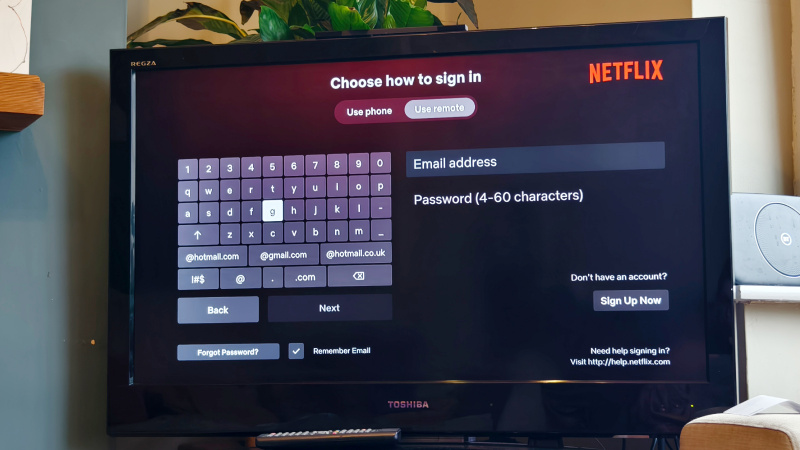
Gå tilbake til Fire OS-hjemmesiden (med samme teknikk som ovenfor), og nå er det på tide å sette opp Netflix for bruk. Nå kan du velge Netflix-logoen eller, hvis du har en fjernkontroll med alternativet, kan du ganske enkelt trykke på 'Netflix'-knappen på fjernkontrollen for å hoppe rett til appen.
Hvis du ikke allerede har en Netflix-konto, vil jeg virkelig anbefale å sette opp en på datamaskinen eller smarttelefonen din, siden det er mye enklere enn å bruke en Amazon-fjernkontroll for å gjøre det.
Når du har en Netflix-konto, kan du logge på med fjernkontrollen for å skrive inn e-postadressen og passordet, men det er en praktisk snarvei. Hvis du har Netflix pålogget på smarttelefonen eller nettbrettet, kan du bruke en QR-kodeskanner til å skanne en QR-kode i Netflix-appen. Dette lar deg omgå den vanskelige oppsettsprosessen, og sparer mye tid, så hvis du er flink til å skanne disse boksede svart-hvitt chiffer, er det vel verdt å fortsette på denne måten.
Uansett hvilken måte du velger å logge på, når du lykkes, vil du til slutt bli logget på appen. Netflix er nå klar til å se , og du kan streame til ditt hjerte!